使い方
アプリでは、初めてその画面を開いたときに、周りを暗くして、押す所だけを見せながら順に案内します(明るい所のボタンか「次へ」を押すと進みます。暗い所は、案内の間は押せません。「やめる」でいつでも閉じられ、見出しの右の「体験する」でもう一度見られます)。このページは、あとから調べるための説明です。スマホでは、各画面のいちばん大事な欄のほかは見出しだけにたたんであります(見出しを押すと開きます。下の説明の「代わりに打刻する」などの欄が見当たらないときは、その見出しを押してください)。
シフト・出退勤の使い方です。アプリの各画面の「使い方」から、その画面の説明が別の画面で開きます。読み終えたら、この画面を閉じると元の画面に戻ります(左上の「完了」や×、またはタブを閉じる。入力の途中のものも残ります)。
オーナーだけの操作(人の追加・退職など)は載せていません。
スタッフ
はじめてのログイン
店長かオーナーから、仮ID(ログインID)と仮パスワード(数字6桁)を受け取ってから始めます。仮パスワードは14日間・1回だけ使えます。
- 自分のスマホのカメラで紙(または店長のスマホの画面)のQRを読み、出てきたリンクを開きます。「パスワードの設定」に仮IDと仮パスワードが入っています。
QRが読めないときは、ログイン画面に仮IDと仮パスワードをそのまま入れても進めます。 - 「名前(本名。シフト表に出るニックネームは店長かオーナーが決めます)」の欄が出たら、自分の本名を入れます。シフト表にみんなに見える名前(ニックネーム)は、店長かオーナーが決めます。
- パスワード(8文字以上)を決めて 設定する。そのままログインした状態になります。
- ログインは、最後に使ってから30日もちます。
- 「仮IDか仮パスワードが違います」と出たら、打ち間違い・期限切れ・使用済みのどれかです。何度も出るときは、店長かオーナーに出し直してもらいます(10回間違えるとその仮パスワードは使えなくなります)。
- ログイン画面の「パスワードの設定(初めて・忘れたとき)」からも、仮IDと仮パスワードを入れる画面が開きます。
- ホーム画面に追加しておくと、アプリのように開けます(Safari の共有ボタン →「ホーム画面に追加」)。
出勤・退勤の打刻
店の iPad に出ている店のQRを、自分のスマホで読みます。
- 店に着いたら、自分のスマホでシフト・出退勤を開き、上の 打刻する を押します。カメラが始まります(始まらなければ 読み取りを始める)。カメラの許可を聞かれたら「許可」。
- iPad の画面のQRを、カメラの枠に入れます。
- 店名と 出勤する(帰るときは 退勤する)が出るので押します。出勤か退勤かは自動で決まります。
- 緑で「出勤を記録しました」と時刻が出れば記録できています。
- 出勤してすぐ(30分以内)に読むと「出勤しています。退勤しますか」と出ます。間違いなら やめる。
- 休憩は打ちません。
- 赤い文が出たら、記録されていません。文のとおりにします(「店長に伝えてください」と出たら店長へ)。
- スマホの普段のカメラアプリで iPad のQRを読み、出てきたリンクを開いても打刻できます(店名と 出勤する が出るので押します)。ホーム画面から使っている人は、初めてのときだけ Safari でログインが要ることがあります。
- 店のQRは毎朝5時に変わります。写真に撮ったQRは使わないでください。
- 「カメラを使えませんでした」と出たら、iPhone は「設定」→「Safari」→「カメラ」を「許可」にします。
- 古い iPhone(iOS 13.3 以前)は、ホーム画面から開くとカメラが使えません。Safari で開いて 打刻する を押してください。iOS 12.2 より古い iPhone では使えません。iPhone 5s・6 は「設定」→「一般」→「ソフトウェア・アップデート」で iOS 12.5 に上げると使えます(上げられないときは店長が代わりに打刻します)。
- スマホが無い・電池切れ・電波が無いときは店長に伝えます。店長が代わりに打刻します。
シフト希望を出す・直す
- 上のタブの シフト希望 を開きます。月は ‹ 前の月 次の月 › で今月と来月を行き来できます。2つ以上の店に所属している人は、上に店のタブが出ます(希望は店ごとに出します)。
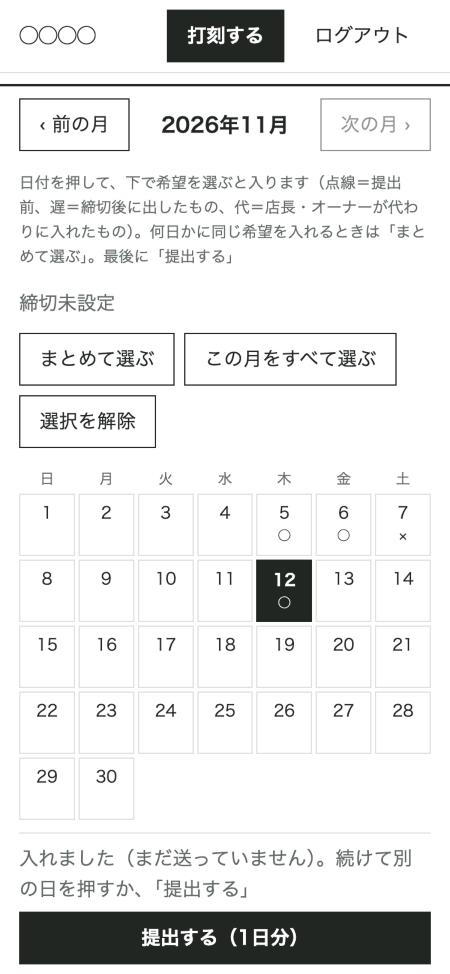
- 日付を押して、下で 終日OK 時間指定 休み希望 のどれかを選びます。時間指定は開始と終了を一覧から選びます。店がパターン(「通し」など)を決めていれば、ボタンを押すだけで時間が入ります。
- 入れた日には印が点線の枠で入ります(点線=まだ送っていない)。続けて別の日を押していきます。何日かに同じ希望を入れるときは まとめて選ぶ。
- 最後に下の 提出する(◯日分) → 確認を見て 提出する。点線が消えれば提出できています。
出した希望を直す・取り消す
- 直すときは、その日を押して選び直し、もう一度 提出する。
- 取り消すときは、その日を押して 選んだ日を未提出に戻す。
- 締切を過ぎても出せます・直せます。締切の後に変えた日には「遅」の印が付きます(自分と店長・オーナーにだけ見えます)。
- 「代」の印は、店長・オーナーが代わりに入れた日です。自分で出し直すと、自分の入力に変わります。
- 送る前の内容はその端末に残ります。ログアウトすると消えます。
確定シフトを見る
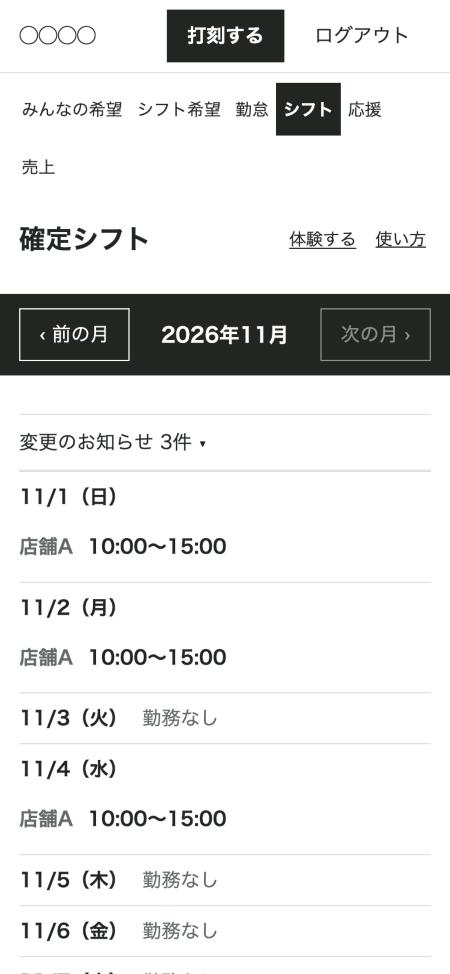
上のタブの シフト に、確定した自分のシフトが日ごとに出ます。今月と来月を見られます。
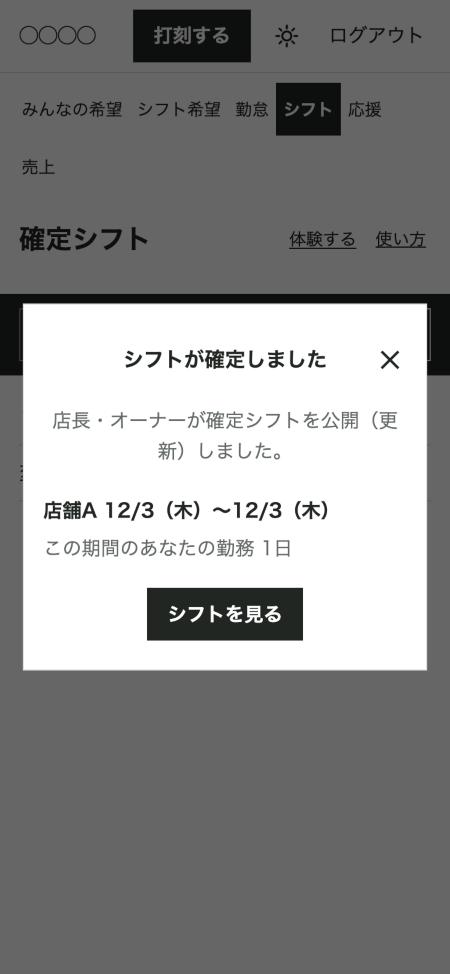
- 「シフトが確定しました」:店長・オーナーがシフトを公開すると、次にアプリを開いたときに1回出ます。期間と、その期間の自分の勤務の日数が出ます。シフトを見る でその月が開きます。
- 変更のお知らせ:自分の勤務が追加・変更・取り消しされると、「変更のお知らせ」に出ます。新しいものがあると「新着」と付き、タブにも数が出ます。
勤怠を見る・打刻の訂正を頼む
申請の途中で「表示する」や「ログアウト」を押すと「入力の途中です」と出ます。一時保存して移る を押すと、打った内容がこの端末に残ります。次にその欄が出ると戻り、見出しの下の「一時保存 N件」からも確かめられます(送れたら消え、14日で消えます。自動では送りません)。
上のタブの 勤怠 に、勤務の時間と打刻の記録が出ます。期間を変えるときは開始・終了を選んで 表示する。
打刻の時刻が違う・間違えて打った
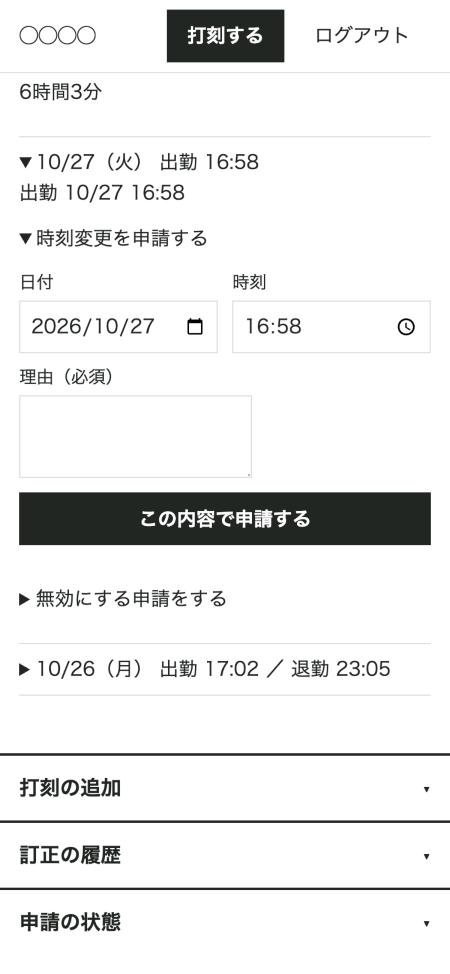
- 「打刻の記録」で、その日を押して開きます。
- 時刻が違うときは 時刻変更を申請する、間違えて打ったときは 無効にする申請をする を開きます。
- 正しい日付・時刻と理由を入れて この内容で申請する。店長が確認して直します。
打刻を忘れた
- 「打刻の追加」の 追加を申請する を開きます。
- 店・打刻の種類(出勤・退勤など)・日付・時刻・理由を入れて この内容で申請する。
出した申請は「申請の状態」に、直った結果は「訂正の履歴」に出ます。
売上を見る
上のタブの 売上 で、所属している店の売上の集計を見られます。今週 今月 で期間を切り替えます。期間の売上と、日ごとの売上のグラフ(目標の線つき・達成/未達)が出ます。見るだけの画面です。
みんなの希望
上のタブの みんなの希望 に、同じ店の人の希望が日ごとに出ます(終日OK・時間指定・休み・未入力の人数)。日を押すと名前が開きます。休みの理由や、ほかの人の勤務の記録は出ません。
応援に入る
店長の方は「応援を募集する」へ。
応援 のタブは、2つ以上の店に所属している人と店長に出ます。ほかの店が人を募集しているときは、「応援の募集」に出ます。入れるなら この枠に応募。その店の店長が採用して公開すると、確定シフトに入ります。
困ったとき
- パスワードを忘れた:店長かオーナーに仮パスワードを出し直してもらい、「はじめてのログイン」と同じ手順で決め直します。
- スマホを落とした・なくした:別の端末(店長のスマホなど)で自分のIDでログインし直すと、前のスマホのログインは使えなくなります。すぐ店長に伝えてください。
- 打刻できない:画面に出た文のとおりにします。分からなければ店長へ。店長が代わりに打刻できます。
店長
店長・オーナーの画面には、シフト作成 希望の提出状況 出退勤 店の設定 のタブが増えます。
店の iPad を使う・使えなくする
店の iPad ではアプリ(スタッフの画面)にログインしません。iPad で開くのは端末用のページ https://kintai.osawagase.jp/terminal/ だけです。
- 自分のスマホで 出退勤 の「店のiPad」→ iPadを追加 を開き、iPadの名前(例:入口のiPad)を入れて コードを発行する。登録用のQRが出ます(10分・1回だけ有効)。
- iPad の Safari で端末用のページ(上のアドレス)を開き、コードを読み取る → スマホのQRをiPadのカメラにかざします。
- iPad に店名・日付・時刻と店のQRが出れば準備完了です。QRは毎朝5時に自分で変わります。
- iPad の日付・時刻がずれていると、スタッフのスマホで読めません。ずれていたら iPad の「設定」→「一般」→「日付と時刻」で「自動設定」をオンに。
- iPad をなくした・店のQRの写真が出回ったときは、「店のiPad」の一覧でその iPad を 使えなくする → 登録し直します。
毎日の確認(出退勤タブ)
出退勤 の上の「確認が必要なもの」を上から片付けます。「退勤なし・長い勤務」が出たら 訂正する で直します(退勤なしは、退勤の時刻を本人に確かめて足します。残っていると締められません。16時間を超える勤務は締めを止めませんが、そのままでは本体で保留になり人件費に入りません。本当に長く働いた日は、オーナーに本体の上限の変更を頼みます)。何も無ければ「確認が必要なものはありません」と出ます。
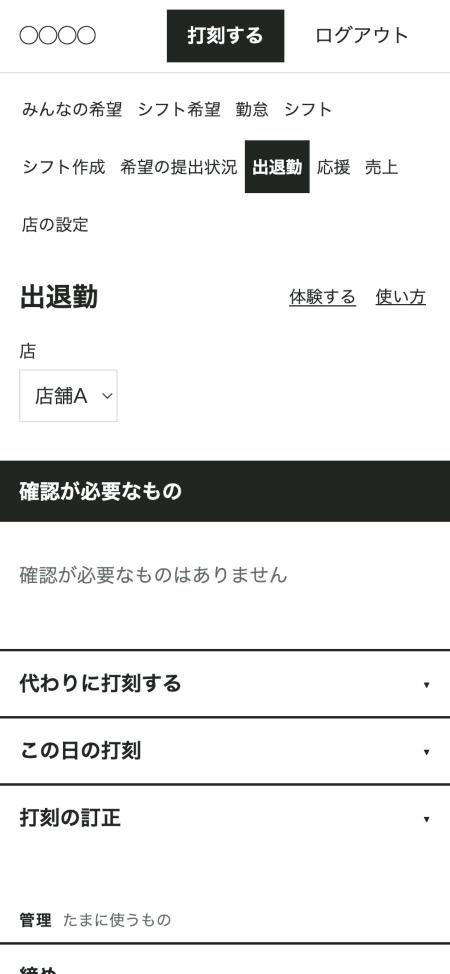
- この日の打刻:選んだ日の担当店の打刻が全員分、時刻順に並びます。その日に店にいなかった人の打刻があれば、その行の 直す から確かめて無効化します。
- 確認が必要な打刻:自動で記録できなかった打刻です。理由を見て、記録するか却下するかを決めます。
- 通信が切れている間の打刻:iPad が通信の切れている間に受け付けた打刻です(予備の読み取りのとき)。一覧の時刻を見て、合っていれば まとめて確認する、違う行は 訂正する で直します。
- 訂正の申請:スタッフからの直してほしい申請です(下の「訂正の申請を処理する」)。
代わりに打刻する
スタッフのスマホが無い・電池切れ・電波が無いとき。出退勤 の「代わりに打刻する」でスタッフを選び、出勤にする(または退勤)。いまの時刻で記録され、店長が入れた記録として残ります。あとで気づいた分(打刻し忘れなど)は、「打刻の訂正」の「打刻を追加する」で時刻と理由を入れます。
訂正の申請を処理する・記録を直す
- 出退勤 の「訂正の申請」に、スタッフからの申請が1件1行で並びます。
- 内容が合っていれば この内容で訂正する、違えば 却下する(理由が要ります)。
店長が自分で直すときは「打刻の訂正」でスタッフと期間を選び、行を開いて 時刻を変更する か 無効にする(どちらも理由が要ります)。元の記録は消えずに残ります。
希望の提出状況・代わりに希望を入れる
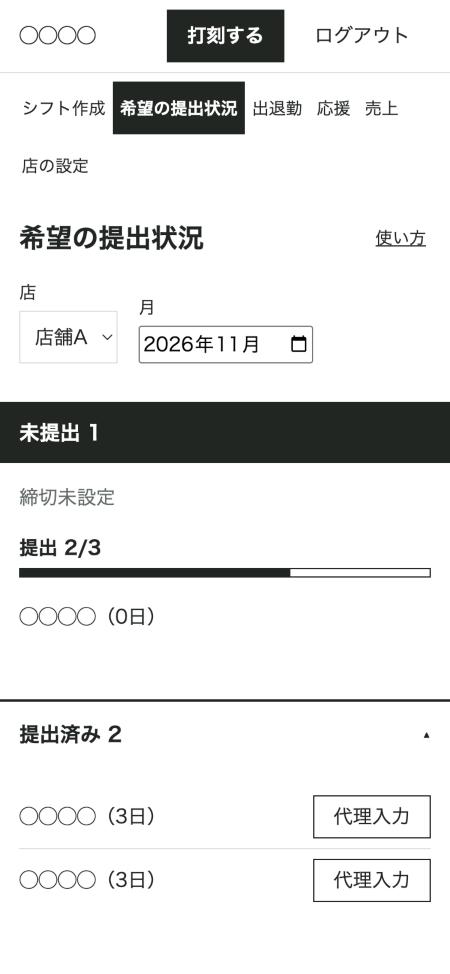
希望の提出状況 で店と月を選ぶと、「提出 N/M」と、未提出の人・提出済みの人が出ます。
紙・LINE で受け取った希望を代わりに入れる
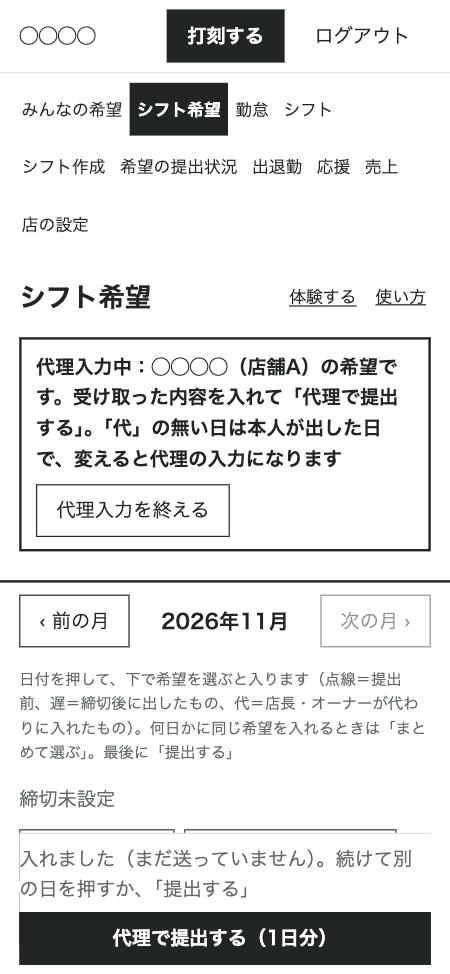
- その人の行の 代理入力 を押します。上に「代理入力中:◯◯さん…」の帯が出た「シフト希望」の画面が開きます。
- 入れ方は本人と同じです(日付を押す → 希望を選ぶ → 代理で提出する)。
- 終わったら帯の 代理入力を終える。送っていない入力があると、一時保存して終える・内容を確かめて終える・送らずに終える・戻って続ける から選びます。
シフトを作って公開する
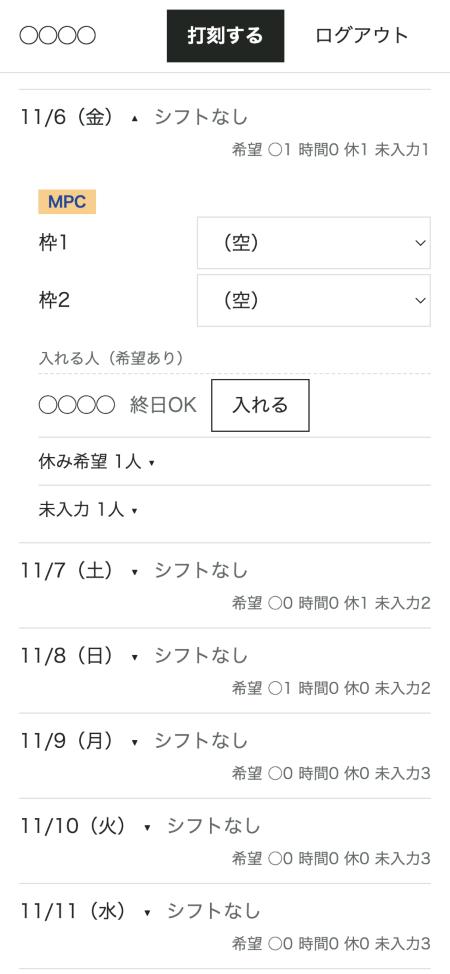
- シフト作成 で期間(既定は来月)を選ぶと、日ごとに1行で並びます。行を押すと開きます。
- 日を開くと「入れる人(希望あり)」に、まだ入っていない希望の人が出ます。入れる を押すと「下書きを追加」に入るので、時刻を確かめて 下書きを追加。希望の無い人も「下書きを追加」から入れられます。
- 入れ終わったら上の 公開する → 確認。公開するとスタッフに見え、スタッフには「シフトが確定しました」のお知らせが出ます。
下書きのうちはスタッフに見えません。紙・Excel のシフトは「紙のシフトを取り込む」から下書きとして取り込めます。
公開したシフトを直す
- シフト作成 でその日を開き、直すシフトの 時刻・スタッフを変更する(時刻や人を直して 変更を追加)か 取り消し。
- 上に「まだ公開していない変更が◯件あります」と出ます。確認する → で一覧の下の「まだ公開していない変更」へ移ります。
- 内容と「通知する相手」を確かめて 変更を公開する。それまではスタッフの画面は前のままです。間違えた変更は 取り下げる。
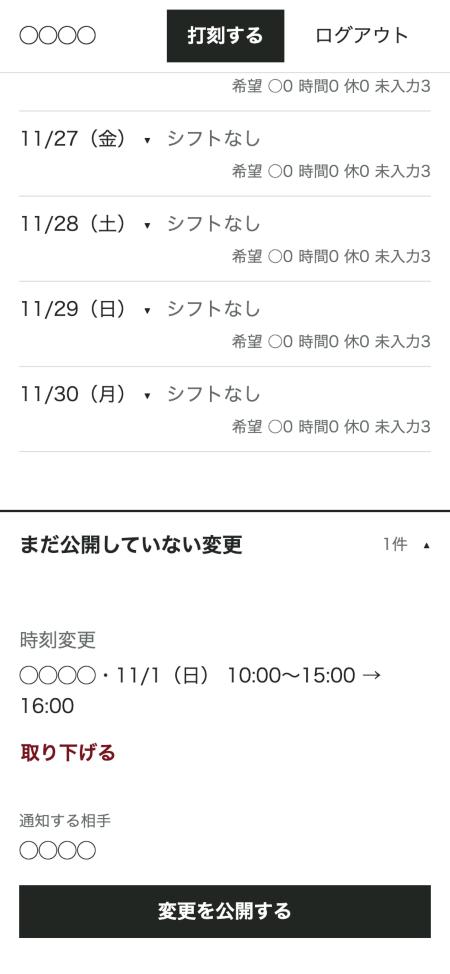
変えられた本人には「変更のお知らせ」で、店の人には「シフトが確定しました」で伝わります。
応援を募集する
- 応援 の「募集を出す」で店・日付・時間・人数を入れて 募集を出す。ほかの店のスタッフの画面に出ます。
- 応募があると「担当店の募集」に出ます。入ってもらう人を 採用。その人のシフトが下書きで入ります。
- シフト作成 で 公開する。公開するまでスタッフには見えません。
仮パスワードを発行し直す
仮パスワードをなくした・期限が切れた・パスワードを忘れた人に。
- 出退勤 の「スタッフのQR・仮パスワード」で本人の行の 仮パスワードを発行し直す → 確認。
- QR・数字6桁・ログインIDが出るので、本人のスマホのカメラでその場で読んでもらいます。画面の写真を LINE などで送らないでください。
- 前の仮パスワードはその場で使えなくなります。
- 名前をまだ決めていない人には「未設定」と付いています。
- 店長・オーナーの分、ほかの店にも在籍している人の分は、オーナーが行います。
締め
出退勤 の「締め」で期間を選んで この範囲を確認する。残っている確認・訂正の申請が0なら この範囲を締める。締めた期間は直せません(解除はオーナーだけ)。
店の設定
店の設定 で、曜日ごとの営業時間(定休日)・希望の締切・シフトパターン(「通し」など)を決めます。スタッフが希望で選べる時間は、ここで決めた営業時間の範囲になります。担当店の人の本名・ニックネームも、ここのいちばん下で直せます。